Deprecated: preg_replace(): The /e modifier is deprecated, use preg_replace_callback instead in /home/mati/domains/forum.programosy.pl/public_html/includes/bbcode.php on line 112
konwersja audio i video - tutoriale • programosy.pl

  • Ogłoszenie:

konwersja audio i video - tutoriale

Kosz, czyli miejsce gdzie wrzucamy wszystkie beznadziejne i nic nie wnoszące tematy.

konwersja audio i video - tutoriale

Postprzez sid12 21 Cze 2007, 15:16

:arrow: KONWERSJA AVI==>VCD, SVCD, DVD (by tm72) [/b]
>>KLIK<< (PPM >> zapisz element docelowy jako/zapisz jako)


:arrow: KONWERSJA DVD9==>DVD5 (by fluid), czyli jak zgrac film DVD z wypozyczalni
>>KLIK<< (PPM >> zapisz element docelowy jako/zapisz jako)


:arrow: Inne przyklady konwersji

Chciałbym przedstawić chyba najlepszy darmowy konwerter plików video i audio czyli program Simplified Universal Player Encoder & Renderer w skrócie SUPER
Formaty wejściowe:

Video: 3gp/3g2 (Nokia, Siemens, Sony, Ericsson), asf, avi (DivX,H263,H263+,H264,XviD,MPEG4,MSmpeg4 etc..), dat, swf / fli / flc / flv (Flash), mkv, mpg (Mpeg I,Mpeg II), mov (H263,H263+,H264,MPEG4 etc..), mp4(H263,H263+,H264,MPEG4), ogg, qt, rm, ram, rmvb, str (Play Station), ts (HDTV), viv, vob, wmv
Audio: ac3, amr, mp2, mp3, mp4, mpc, ogg, ra, wav, wma
AviSynth: avs

Konwertuje "wszystko na wszystko"
Program możemy pobrać stąd lub ze strony producenta . Obsługa programu jest bardzo prosta mimo iż program jest po angielsku. Spróbuje pokazać jak możemy przekonwertować filmik z youtube w formacie flv tak abyśmy mogli go wrzucić na komórkę, czyli musimy go przekonwertować na format 3gp. Analogicznie będziemy postępować również w przypadku innych formatów plików. A więc do dzieła.
:arrow:
Image

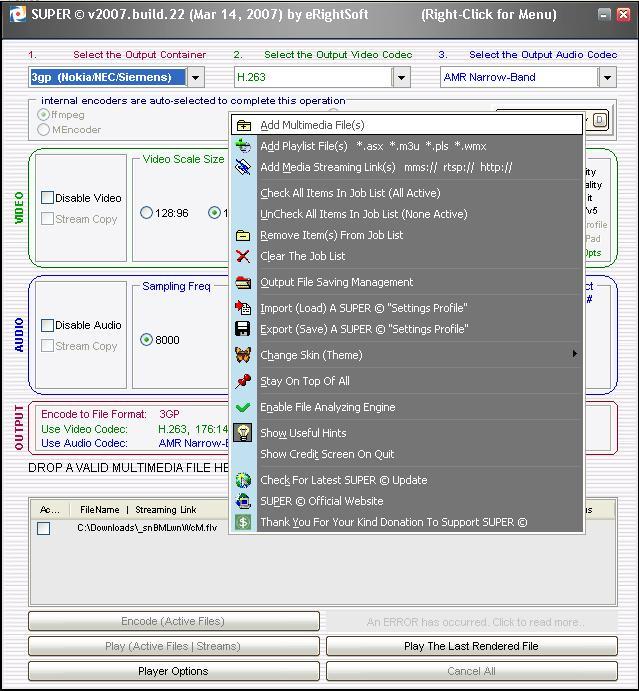
1.Po pierwsze dodajemy plik który chcemy przekonwertować. Możemy to zrobić na 2 sposoby. Albo klikamy prawym przyciskiem myszy gdziekolwiek w oknie programu i z menu które nam się wyświetli wybieramy Add Multimedia File lub przeciągamy film i upuszczamy na szare pole.
:arrow:
Image

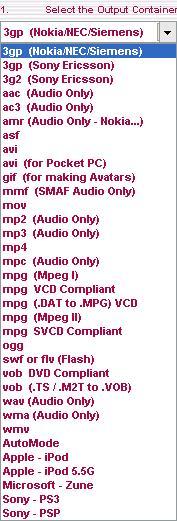
2. Następnie wybieramy format wyjściowy: kikamy na zakładkę Select the Output Container i wybieramy interesujący nas format w naszym przypadku będzie to 3gp

:arrow:
Image
3. W polach Select the Output Video Codecks i Select the Output Audio Codecks wybieramy kolejno: wyjściowy kodek video i audio. Jeżeli nic nie chcemy zmieniać zostawiamy te pola na domyślnych ustawieniach.
:arrow:
Image

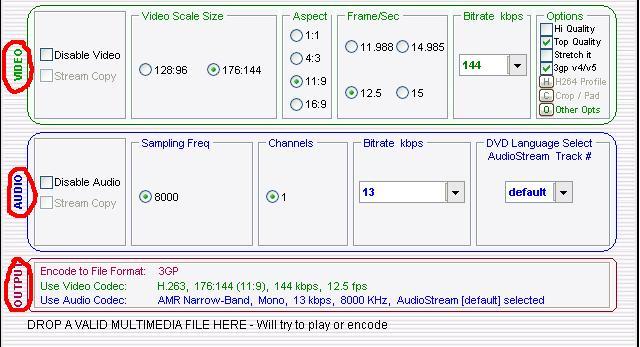
4. W oknie video możemy zmieniać parametry filmiku takie jak video scale size> rozdzielczość video, frame/sec > ilość klatek na sekundę czy bitrate. Im wyższa jest wartość bitrate, tym lepsza jakość dźwięku/obrazu, ale jednocześnie większy rozmiar pliku wynikowego. Ustawienia w audio możemy zostawić na domyślnych, chyba, że chcemy coś zmienić. W polu outpout mamy podsumowanie czyli format do jakiego zostanie przekonwertowany film, użyty kodek video i audio.
:arrow:
Image

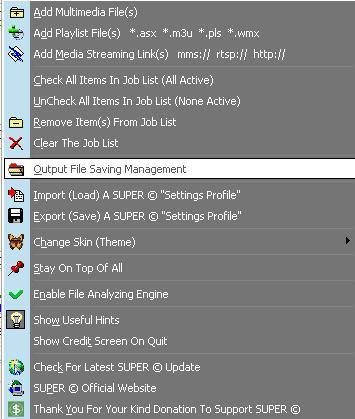
5. Jeśli wszystko mamy już ustawione klikamy na przycisk Encode ale zanim to zrobimy możemy zmienić miejsce gdzie zostanie zapisany w film. Aby to zrobić klikamy gdziekolwiek w oknie programu ppm i z menu, które nam się ukarze wybieramy Output File Saving Managment i wybieramy gdzie chcemy zapisać plik końcowy. Domyślnie jest to dysk C.
Podobnie postępujemy jeśli chcemy przekonwertować każdy inny format video czy audio obsługiwany przez program.

Autor sid12

Autor postu otrzymał pochwałę
sid12
~user
 
Posty: 61
Dołączenie: 02 Sty 2007, 12:48
Pochwały: 5


Postprzez Red 21 Cze 2007, 20:45

Witam,chciałbym tylko dodać że po dokonaniu konwertowania (program w wersji darmowej) na środku ekranu przez cały czas oglądania np.filmu, widzimy za........cie wielki napis>>>super super.Niestety,taka jest "zaleta" wersji darmowej.

autor:Red :D :D :D
Awatar użytkownika
Red
^zasłużony
 
Posty: 8694
Dołączenie: 01 Wrz 2005, 10:57
Miejscowość: Piaseczno
Pochwały: 701


Postprzez fluid 22 Cze 2007, 06:46

dzieki za info - sprawa bedzie wyjasniana
Sprzedam zestaw perkusji do GUITAR HERO na x360 - chetni pisacna PW
Each EMO can suck my ballsack but one in particular...
NIE POMAGAM NA PW, CHCESZ POMOCY - PISZ NA FORUM W ODPOWIEDNIM TEMACIE
GalkaPL - nieważne jaki będzie twój nowy nick my ZAWSZE będziemy pamiętać własnie ten...
Awatar użytkownika
fluid
*mod
 
Posty: 14746
Dołączenie: 12 Gru 2004, 00:38
Miejscowość: Warszawa
Pochwały: 947


Konwersja audio i video - tutoriale

Postprzez eisu 11 Sty 2010, 20:24

Kod: Zaznacz wszystko
Any Video Converter - darmowy program do konwersji pomiędzy różnymi formatami wideo. Program umożliwia między innymi konwersję z formatów: AVI, ASF, MOV, RM, RMVB, FLV, MKV, MPG, 3gp, M4V, VOB, YouTube videos do formatów AVI, WMV, MP4, 3GP, WMV, FLV, MPEG-1 oraz MPEG-2, MPG (PAL,NTSC).

Przedstawie teraz jak przekonwertowac film z AVI do formatu MPEG 4 lub innego wybranego przez nas (czytaj opis programu)

będzie nam potrzebny programos który można pobrać stąd
http://www.programosy.pl/program,any-video-converter.html
- instalujemy
-po zakończeniu instalacji odpalamy program
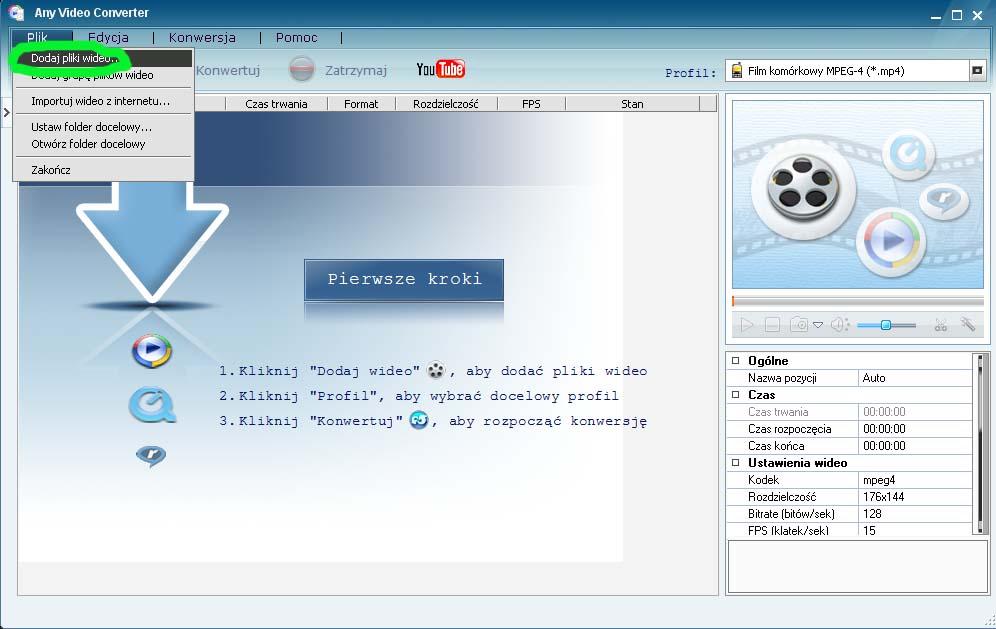
zobaczymy takie okno
Image
- klikamy kolejno "Plik" następnie "dodaj pliki wideo"
-szukamy film który chcemy przekonwertować
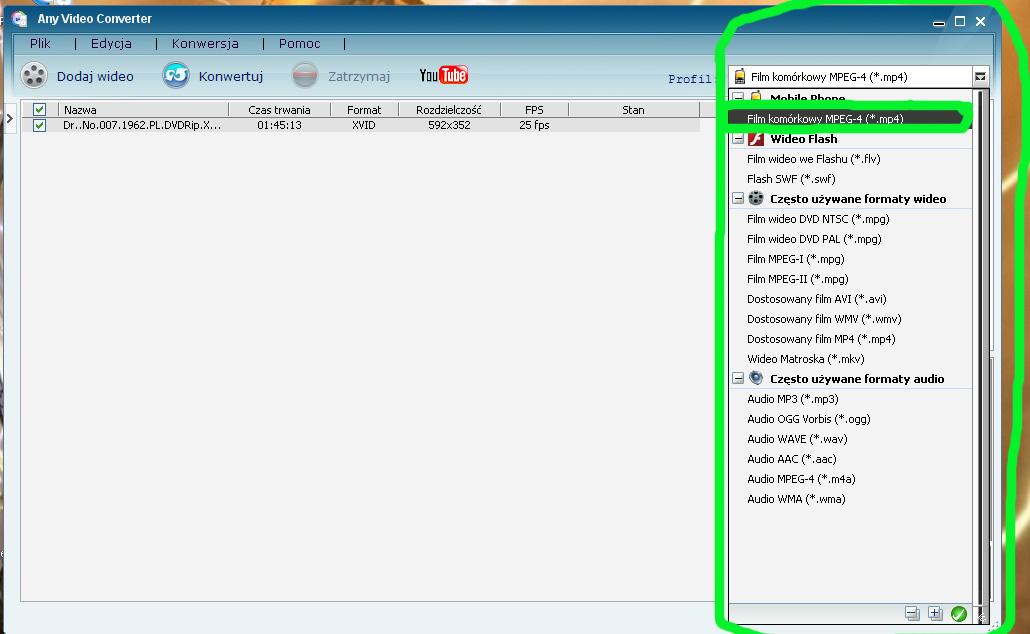
- gdy już dodamy film do programu z listy po prawej stronie trzeba wybrać interesujący nas format
-w moim przypadku jest to MPEG 4 (patrz scren)
Image
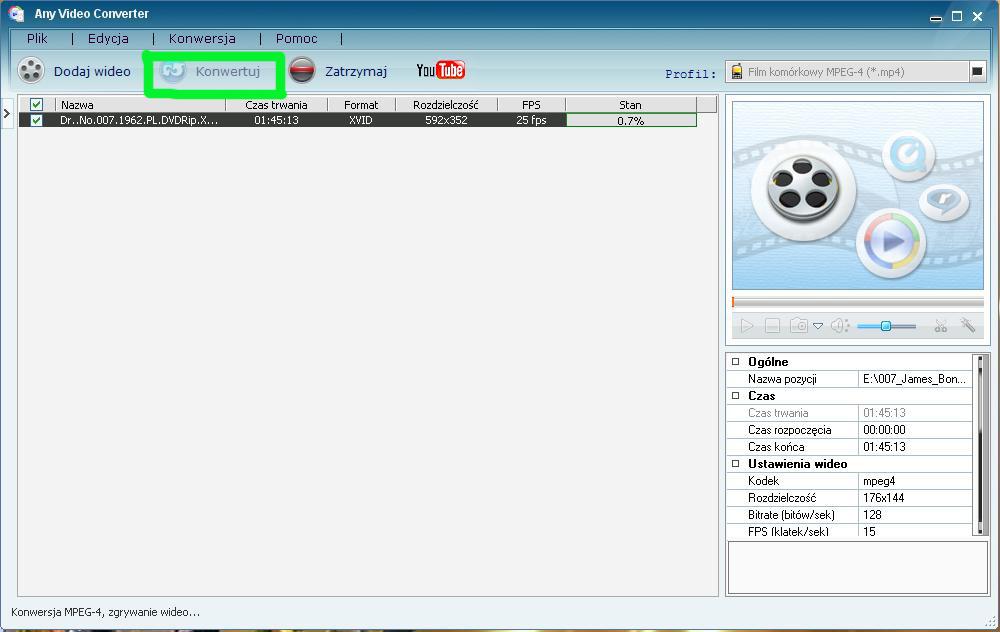
- po wybraniu interesującego nas formatu klikamy na ikonę "konwertuj" (patrz scren)
Image
po zakończeniu konwertowania możemy zobaczyć w podglądzie programu czy wszystko jest ok
- żeby to zrobić klikamy dwa razy na "Nazwę Pliku" lub możemy go odtworzyć w swoim ulubionym odtwarzaczu.
- przekonwertowany film domyślnie znajduje się w
Kod: Zaznacz wszystko
C:\D & S\Prezes\Moje dokumenty\Any Video Converter\MOBILE_MP4


Dziękuje za uwagę .
Poradnik opracowany przez eisu kopiowanie tylko za zgodą autora
Pozdrawiam.
Awatar użytkownika
eisu
~user
 
Posty: 1451
Dołączenie: 02 Sty 2007, 01:32
Miejscowość: Bliżyn / Stratford upon Avon UK
Pochwały: 33


Powróć do Kosz

Kto jest na forum

Użytkownicy przeglądający to forum: Brak zarejestrowanych użytkowników oraz 13 gości